


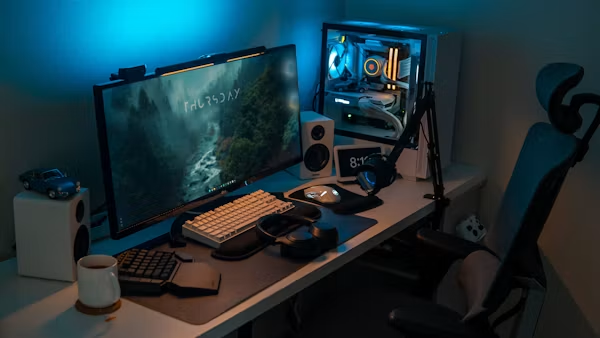
Ein schneller Gaming-PC ist kein Zufall. Selbst teure Hardware kann ihr Potenzial nicht entfalten, wenn das System schlecht eingerichtet ist. Umgekehrt lässt sich aus einem durchschnittlichen PC mit den richtigen Schritten erstaunlich viel herausholen. Die zentrale Frage lautet dabei oft: CPU übertakten oder Game Booster?
Die gute Nachricht: Sie müssen sich nicht für eine Methode entscheiden. In dieser Schritt-für-Schritt-Anleitung zeigen wir, wie Sie beide Ansätze sinnvoll kombinieren. Wir beginnen mit den sicheren Grundlagen und arbeiten uns bis zum Übertakten vor. Als Werkzeug nutzen wir dabei Smart Game Booster 6, weil es Optimierung und Übertakten in einer Oberfläche vereint.
Schritt 1: Den Ist-Zustand messen
Bevor Sie etwas verändern, sollten Sie wissen, wo Sie stehen. Notieren Sie sich für zwei oder drei Ihrer Lieblingsspiele folgende Werte:
- Durchschnittliche FPS
- Niedrigste FPS in fordernden Szenen
- CPU- und GPU-Temperatur unter Last
- Auslastung von Prozessor und Grafikkarte
Diese Werte sind Ihre Messlatte. Nur so können Sie später beurteilen, welche Maßnahme wie viel gebracht hat. Smart Game Booster 6 blendet die wichtigsten Werte während des Spielens als Overlay ein, sodass Sie keine zusätzliche Software benötigen.
Schritt 2: Hardware reinigen und Kühlung prüfen
Der einfachste Leistungsschub kostet nichts außer etwas Zeit. Staub in Lüftern, Kühlkörpern und Netzteil führt zu höheren Temperaturen. Moderne Prozessoren und Grafikkarten reagieren darauf, indem sie automatisch den Takt senken. Das Ergebnis sind sinkende FPS, ohne dass Sie es merken.
Reinigen Sie den PC vorsichtig mit Druckluft und achten Sie auf einen freien Luftstrom im Gehäuse. Bei Laptops hilft oft schon eine Kühlunterlage oder ein erhöhter Stand. Dieser Schritt ist auch die wichtigste Voraussetzung für späteres Übertakten.
Schritt 3: Treiber aktualisieren
Grafikkartenhersteller veröffentlichen regelmäßig neue Treiber, die speziell auf aktuelle Spiele abgestimmt sind. Ein veralteter Treiber kann mehrere FPS kosten oder sogar Grafikfehler verursachen. Auch Chipsatz-, Audio- und Netzwerktreiber spielen eine Rolle.
Statt jeden Treiber manuell zu suchen, können Sie die integrierte Treiberfunktion von Smart Game Booster 6 nutzen. Sie scannt das System, zeigt veraltete Treiber an und aktualisiert sie auf Wunsch automatisch.
Schritt 4: Windows für Gaming einrichten
Windows ist ein Allrounder und nicht automatisch auf Spiele ausgelegt. Einige Einstellungen machen einen deutlichen Unterschied:
- Energieoptionen: Wählen Sie „Höchstleistung“ oder „Ausbalanciert“ statt „Energiesparmodus“.
- Spielmodus aktivieren: Unter Einstellungen > Spielen finden Sie den Windows-Spielmodus.
- Autostart aufräumen: Deaktivieren Sie im Task-Manager Programme, die Sie nicht bei jedem Start brauchen.
- Visuelle Effekte reduzieren: Animationen und Transparenzeffekte kosten Ressourcen.
- Benachrichtigungen pausieren: Pop-ups im Spiel stören nicht nur, sie können auch kurze Ruckler verursachen.
Schritt 5: Game Booster einsetzen
Jetzt kommt der eigentliche Boost. Ein Game Booster kümmert sich um das, was Windows im Hintergrund treibt, während Sie spielen. Mit Smart Game Booster funktioniert das so:
- Software installieren und starten.
- Das Programm erkennt Ihre Spiele automatisch und listet sie in der Spielebibliothek auf.
- Auf „Boost“ klicken. Unnötige Prozesse werden pausiert, Arbeitsspeicher wird freigegeben und das System für Gaming optimiert.
- Das Spiel direkt aus der Oberfläche starten.
- Nach dem Spielen werden pausierte Programme wieder freigegeben.
Messen Sie anschließend erneut Ihre FPS. Gerade auf Systemen mit vielen Hintergrundprogrammen oder begrenztem Arbeitsspeicher fällt der Unterschied häufig deutlich aus, vor allem bei den niedrigsten FPS-Werten, die für das gefühlte Ruckeln verantwortlich sind.
Schritt 6: Engpass analysieren
Nach dem Boost lohnt sich ein genauer Blick auf die Auslastung. Hier entscheidet sich, ob Übertakten für Sie sinnvoll ist:
- Grafikkarte bei nahezu 100 Prozent, CPU mit Reserven: Die GPU ist der Engpass. Hier bringen niedrigere Grafikeinstellungen oder ein GPU-Overclocking mehr als eine schnellere CPU.
- CPU bei 100 Prozent, Grafikkarte deutlich darunter: Der Prozessor bremst. In diesem Fall kann CPU-Übertakten einen spürbaren Gewinn bringen.
- Beide mit Reserven, trotzdem Ruckler: Das deutet auf Probleme mit Arbeitsspeicher, Festplatte oder Treibern hin. Übertakten hilft hier kaum.
Schritt 7: Sicher übertakten
Wenn Ihre Analyse zeigt, dass die CPU limitiert, ist es Zeit für den letzten Schritt. Früher bedeutete das stundenlanges Experimentieren im BIOS. Heute geht es deutlich einfacher. Smart Game Booster 6 bietet eine integrierte Funktion, mit der Sie Ihre cpu übertakten und die Grafikkarte anpassen können, direkt in Windows und mit laufender Temperaturüberwachung.
Beachten Sie dabei diese Grundregeln:
- In kleinen Schritten vorgehen: Erhöhen Sie den Takt schrittweise und testen Sie nach jeder Änderung.
- Temperaturen beobachten: Unter Last sollten die Werte deutlich unter der vom Hersteller angegebenen Maximaltemperatur bleiben.
- Stabilität testen: Spielen Sie mindestens eine Stunde und achten Sie auf Abstürze oder Grafikfehler.
- Bei Problemen zurück: Tritt Instabilität auf, setzen Sie den letzten stabilen Wert wieder ein.
Auf Laptops und PCs mit Standardkühler sollten Sie besonders zurückhaltend sein. Hier ist der Boost aus Schritt 5 oft schon der größte realistische Gewinn.
Die häufigsten Fehler beim Optimieren
Auch mit der besten Anleitung passieren immer wieder dieselben Fehler. Wer sie kennt, spart Zeit und Nerven:
- Zu viele Änderungen auf einmal: Wer Treiber aktualisiert, Windows umstellt und gleichzeitig übertaktet, weiß hinterher nicht, was geholfen oder geschadet hat. Verändern Sie immer nur eine Sache und messen Sie danach.
- Temperaturen ignorieren: Ein übertakteter Prozessor, der ständig an seiner Temperaturgrenze läuft, drosselt sich selbst. Der erhoffte Leistungsgewinn verpufft dann komplett.
- Unseriöse Tuning-Tools: Programme aus unbekannten Quellen versprechen oft Wunder und bringen im schlimmsten Fall Werbung oder Schadsoftware mit. Setzen Sie auf etablierte Anbieter.
- Wichtige Dienste deaktivieren: Manche Anleitungen im Netz empfehlen, Windows-Dienste dauerhaft abzuschalten. Das kann Updates, Sicherheit oder Gerätefunktionen beeinträchtigen. Ein Game Booster pausiert Prozesse nur während des Spielens und stellt danach alles wieder her.
- Grafikeinstellungen vergessen: Manchmal liegt die Lösung nicht im System, sondern im Spielmenü. Schatten, Volumetrische Effekte und hohe Sichtweiten kosten enorm viel Leistung.
- Keine Sicherung der Werte: Notieren Sie sich vor dem Übertakten die Standardwerte, damit Sie jederzeit zurückkehren können.
Mit Smart Game Booster 6 lassen sich viele dieser Fehler vermeiden, weil Boost, Treiber-Updates, Temperaturüberwachung und Übertakten in einer Oberfläche zusammenlaufen. Sie sehen jederzeit, was gerade passiert, und können Änderungen gezielt rückgängig machen.
Zusammenfassung: Ihre Checkliste
| Schritt | Maßnahme | Risiko |
| 1 | Leistung messen | Keins |
| 2 | Reinigen und Kühlung prüfen | Keins |
| 3 | Treiber aktualisieren | Sehr gering |
| 4 | Windows optimieren | Keins |
| 5 | Game Booster nutzen | Keins |
| 6 | Engpass analysieren | Keins |
| 7 | CPU/GPU übertakten | Mittel |
Die Tabelle zeigt deutlich: Sechs von sieben Schritten sind praktisch risikolos. Nur das Übertakten verlangt Vorsicht, und genau deshalb steht es am Ende.
Fazit
Wer seinen Gaming-PC schneller machen will, sollte nicht mit dem Übertakten beginnen, sondern mit den Grundlagen. Reinigung, Treiber, Windows-Einstellungen und ein Game Booster liefern oft schon den größten Teil des möglichen Leistungsgewinns. Erst wenn die CPU nachweislich bremst, lohnt sich das Übertakten.
Smart Game Booster 6 begleitet Sie durch den gesamten Prozess: von der Messung über Treiber-Updates und den Ein-Klick-Boost bis zum kontrollierten Übertakten. So erreichen Sie Schritt für Schritt die maximale Leistung, die Ihre Hardware sicher liefern kann.
